Webflow et GitHub : Intégration pour le contrôle des versions
Synchronisez Webflow et GitHub pour un contrôle précis des versions, webhooks automatisés, branches dédiées et déploiements CI/CD sécurisés.


L'intégration de Webflow avec GitHub offre une solution puissante pour gérer les versions de vos projets web. Contrairement aux sauvegardes natives de Webflow, GitHub permet de suivre précisément les modifications apportées au code (HTML, CSS, JavaScript) et d'améliorer la collaboration entre designers et développeurs. Voici pourquoi cette combinaison est utile :
- Webflow : Facile pour concevoir des sites, mais ses sauvegardes sont limitées (pas de suivi détaillé des changements).
- GitHub : Fournit un contrôle de versions avancé, des outils de comparaison (diff) et des workflows collaboratifs via branches et pull requests.
- Avantages clés : Export automatique du code via webhooks/API, réduction des coûts d'hébergement (alternatives comme Netlify), conformité RGPD grâce à l'hébergement localisé.
Points essentiels pour l'intégration :
- Pré-requis techniques : Compte GitHub, installation de Node.js, CLI Webflow, et tokens API sécurisés.
- Organisation du dépôt : Structure claire des fichiers (dossiers
/css,/js, etc.), stratégie de branches (mainpour la production,developpour les tests). - Automatisation : Synchronisation via webhooks ou outils comme ExFlow, et déploiements CI/CD avec GitHub Actions.
- Collaboration fluide : Designers utilisent Webflow, développeurs travaillent sur GitHub, évitant les conflits.
- Processus de staging : Tester les modifications dans un environnement intermédiaire avant la mise en production.
L'intégration optimise la gestion des projets en combinant la simplicité de Webflow avec la puissance de GitHub. Avec des outils comme webflow-git ou des services comme hostingwf.com, vous pouvez automatiser et sécuriser vos workflows, tout en réduisant les erreurs humaines.
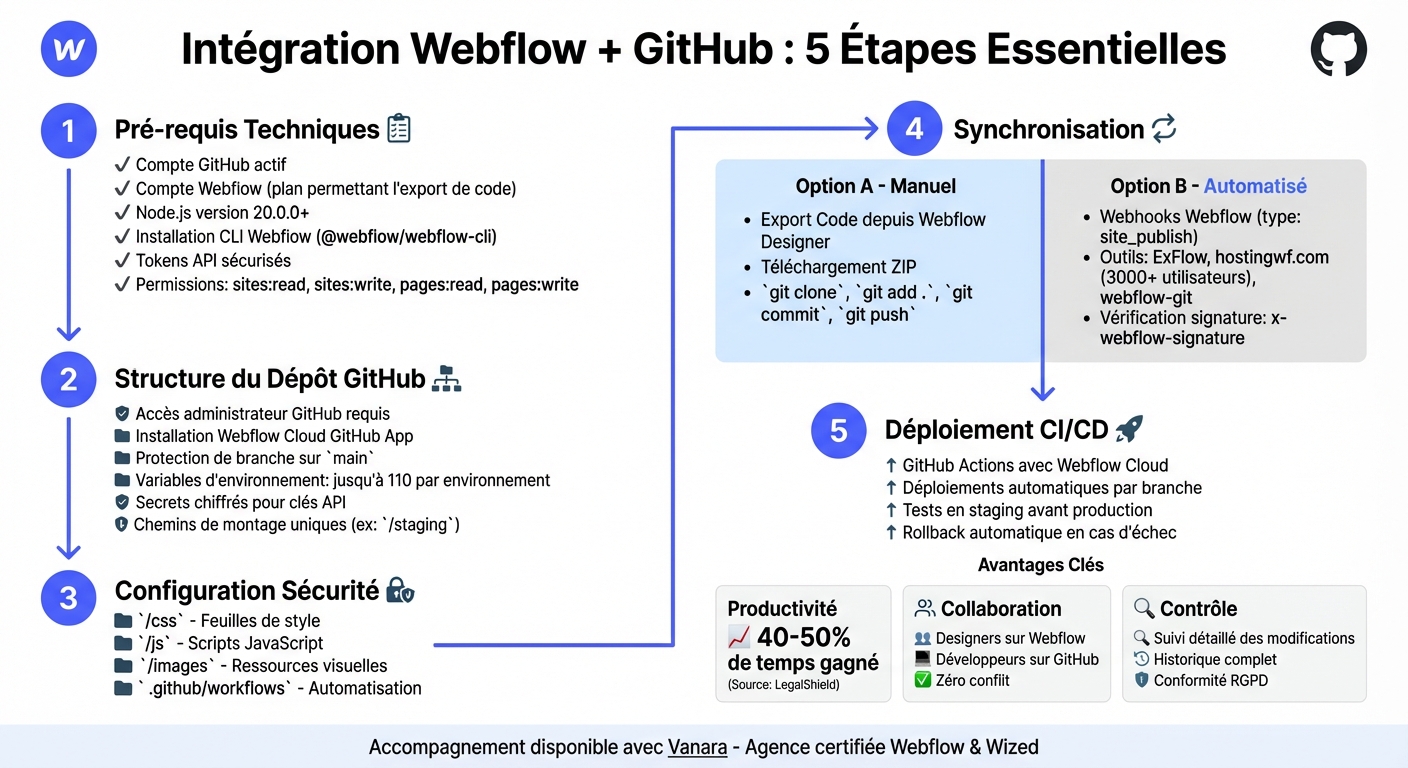
Processus d'intégration Webflow et GitHub en 5 étapes
Configuration de Webflow et GitHub pour l'intégration
Ce dont vous avez besoin avant de commencer
Pour intégrer Webflow et GitHub, vous aurez besoin de comptes actifs sur les deux plateformes. Assurez-vous également d'avoir installé Node.js (version 20.0.0 ou supérieure) et npm. L'installation de la ligne de commande Webflow (@webflow/webflow-cli) est essentielle pour établir la connexion entre les deux outils.
Vous aurez besoin d'identifiants d'authentification : il peut s'agir d'un token API Webflow ou d'une application Data Client avec des permissions spécifiques comme sites:read, sites:write, pages:read et pages:write. Vérifiez que votre abonnement Webflow permet l'export de code, car le plan gratuit Starter impose des restrictions à ce niveau [8].
Une fois le CLI installé via npm install -g @webflow/webflow-cli, exécutez la commande webflow --version dans votre terminal pour confirmer que l'installation est correcte. Pensez à stocker vos tokens dans un fichier .env local pour éviter qu'ils ne soient exposés dans des dépôts publics.
Création de la structure de votre dépôt GitHub
Pour une intégration réussie, une organisation claire de votre dépôt GitHub est cruciale. Adoptez une stratégie de branches adaptée à vos besoins : la branche main doit contenir le code de production, tandis qu'une branche staging ou develop peut être utilisée pour les tests avant déploiement [9][4]. Pour simplifier le suivi, nommez votre dépôt en fonction du domaine de votre site Webflow, comme www.exemple.fr [5].
Organisez les fichiers exportés dans des dossiers dédiés tels que /css, /js et /images pour garder le répertoire racine bien structuré [3]. Si vous gérez du code personnalisé avec le CLI, ajoutez un dossier /scripts pour vos fichiers JavaScript [6]. Créez également un répertoire .github/workflows pour vos scripts d'automatisation GitHub Actions [5]. Enfin, configurez un fichier comme webflowgit.yml pour définir les pages à surveiller et les chemins à exclure (par exemple, /posts/** pour les éléments CMS) [5].
Configuration des permissions et de la sécurité
Pour connecter Webflow Cloud à GitHub, vous aurez besoin d'un accès administrateur au dépôt GitHub afin d'autoriser l'application Webflow Cloud GitHub App [9][7]. Installez cette application et attribuez-lui les droits nécessaires pour lire et surveiller les dépôts concernés, ce qui permettra d'activer les déploiements automatiques [7][10].
Dans GitHub, activez les règles de protection de branche sur main pour garantir la qualité du code et éviter les modifications accidentelles de l'environnement de production [9]. Webflow Cloud offre la possibilité de configurer jusqu'à 110 variables d'environnement par environnement [9]. Pour protéger des informations sensibles comme les clés API, utilisez l'option « Secret » dans le tableau de bord Webflow pour les chiffrer et les rendre invisibles [9][10]. Enfin, attribuez des chemins de montage uniques (par exemple, /staging) à chaque environnement pour éviter tout conflit avec les routes de votre site principal [9].
Avec ces configurations, vous serez prêt à connecter Webflow à GitHub, que ce soit via des processus manuels ou des automatisations avancées.
Webflow Cloud: Your First App From Zero to Deployed
Connexion de Webflow avec GitHub
Après avoir configuré Webflow et GitHub, vous pouvez les connecter soit par un export manuel, soit en automatisant le processus.
Processus d'export manuel et de commit
L'export manuel depuis Webflow vers GitHub est une méthode simple pour commencer. Dans l'interface Designer de Webflow, cliquez sur « Export Code », patientez pendant la création du fichier ZIP, puis téléchargez-le [4]. Cet export inclut uniquement les éléments statiques, comme le HTML, le CSS, le JavaScript et les images. Les contenus CMS et les fonctionnalités e-commerce ne sont pas pris en charge [1].
Ensuite, créez un dépôt GitHub et clonez-le localement avec la commande git clone [url] [4]. Décompressez le fichier ZIP et placez son contenu dans le dépôt local. Ajoutez les fichiers avec git add ., réalisez un commit avec git commit -m "Export initial Webflow", puis poussez les modifications sur GitHub avec git push origin main [4]. Pour une gestion efficace, utilisez au moins deux branches : une branche main pour la production et une branche develop pour tester les changements avant de les déployer [4].
Pour éviter de répéter ce processus manuellement, vous pouvez automatiser les tâches grâce aux webhooks ou aux APIs.
Synchronisation automatisée avec webhooks et APIs
Pour simplifier le processus, des outils comme ExFlow ou hostingwf.com permettent de synchroniser automatiquement Webflow avec GitHub. Ces services s'appuient sur les webhooks de Webflow pour déclencher un export vers GitHub à chaque nouvelle publication du site [3][1]. À titre d'exemple, hostingwf.com est utilisé par plus de 3 000 utilisateurs pour exporter leurs sites vers GitHub [2].
Pour configurer un webhook, rendez-vous dans les paramètres de votre projet Webflow (Projet > Intégrations) et sélectionnez le type site_publish [11]. À chaque publication, Webflow enverra une requête POST à l'URL spécifiée. Pour sécuriser ces échanges, vérifiez toujours l'en-tête x-webflow-signature à l'aide de votre clé secrète [11].
Une autre option consiste à utiliser l'outil open-source webflow-git. Cet utilitaire analyse régulièrement votre site (par exemple, toutes les heures), télécharge les fichiers et effectue un commit automatique si des modifications sont détectées [5]. Cette méthode ne nécessite que l'URL publique de votre site.
Collaboration entre designers et développeurs
Une fois le code synchronisé avec GitHub, il devient essentiel d'optimiser la collaboration entre designers et développeurs. Clarifiez les rôles : les designers travaillent dans Webflow, tandis que les développeurs interviennent directement dans GitHub.
Russell Kostner, Head of Design chez LegalShield, souligne l'impact de cette collaboration :
« La collaboration en temps réel pourrait être le plus grand déblocage que j'ai vu dans Webflow depuis des années. Pouvoir avoir plusieurs coéquipiers qui conçoivent et modifient ensemble nous fera probablement gagner 40 à 50 % de notre temps. » [12]
Pour gérer le code personnalisé, des outils comme « Webflow Local Bridge » permettent aux développeurs de travailler sur leurs scripts JavaScript dans un IDE local, tout en synchronisant ces scripts avec les assets Webflow [6]. Cette approche hybride garantit que chaque membre de l'équipe utilise les outils adaptés à son rôle, tout en évitant les conflits ou la perte de modifications.
sbb-itb-dec7f38
Mise en place d'un processus de staging et de déploiement basé sur GitHub
Association des branches Git aux environnements
Pour une intégration fluide, il est essentiel d'associer les branches GitHub aux différents environnements : production, staging et développement. Avec Webflow Cloud, cette liaison est possible, et chaque mise à jour (push) déclenche automatiquement le déploiement de l'environnement correspondant [9][7].
Chaque environnement possède ses propres variables et URL. Par exemple, l'environnement de staging pourrait être accessible via un chemin spécifique comme /staging, tandis que la production reste à la racine / [9]. Cette séparation permet de tester en toute sécurité sans risquer d'affecter les données de production ou les quotas d'API des services tiers.
| Environnement | Branche Git recommandée | Chemin d'accès Webflow Cloud | Protection |
|---|---|---|---|
| Production | main ou master |
/ (Racine) |
Approbateurs requis, règles strictes [13] |
| Staging | staging ou develop |
/staging |
Revue interne, URL unique [9] |
| Développement | feature-name |
/dev ou /test |
Tests développeurs, variables isolées [9] |
Cette configuration constitue la base pour automatiser les déploiements via GitHub Actions.
Automatisation des déploiements avec GitHub Actions
Webflow Cloud offre une intégration directe avec GitHub, agissant comme un pipeline CI/CD entièrement géré. Une fois configuré, il surveille automatiquement les changements sur les branches associées et déclenche les déploiements en conséquence [7][9]. Pour des besoins spécifiques, la CLI Webflow (@webflow/webflow-cli) peut être intégrée dans une GitHub Action en utilisant la commande webflow cloud deploy [14][10].
Pour sécuriser l'authentification, stockez votre WEBFLOW_API_TOKEN et WEBFLOW_SITE_ID dans les secrets GitHub. Le processus automatisé inclut les étapes suivantes : clonage du dépôt, détection du framework (comme Next.js ou Astro), installation des dépendances via npm, compilation de l'application, puis déploiement sur l'Edge runtime [7][10]. En cas d'échec, l'environnement continue de servir la dernière version déployée avec succès, garantissant une disponibilité continue [7][9].
Une fois l'automatisation en place, testez vos changements dans l'environnement de staging avant toute mise en production.
Test des modifications via le staging
Avant de déployer en production, il est crucial de valider toutes les modifications dans l'environnement de staging. Configurez la branche staging pour qu'elle se mette à jour automatiquement après chaque push [7]. Utilisez des variables d'environnement et des clés API spécifiques au staging pour éviter tout impact sur les données de production [9].
Lors des tests, examinez attentivement les logs de build et d'exécution afin de détecter d'éventuelles erreurs serveur [7]. Ce processus rigoureux permet de garantir que chaque modification est validée avant d'être mise à disposition des utilisateurs finaux.
Bonnes pratiques, problèmes courants et accompagnement par Vanara
Bonnes pratiques du contrôle de versions
Pour contourner les limites inhérentes à Webflow, il est essentiel d’adopter une stratégie de branches bien pensée. Par exemple, associer chaque branche GitHub à un environnement Webflow Cloud spécifique, comme main pour la production et develop pour le staging, permet d’automatiser les déploiements [7].
Le suivi du contenu CMS nécessite des outils spécialisés, car ces données sont souvent exclues des exports natifs [1]. Une solution consiste à configurer des webhooks dans Webflow pour automatiser l’exportation vers GitHub à chaque publication [1] [3]. Concernant le code personnalisé, il est recommandé d’utiliser une version « dev » de vos scripts, hébergée sur un serveur local. Cela permet de tester les modifications en direct sans devoir redéployer tout le site [6].
Pour des diffs Git plus lisibles, configurez un fichier (comme « webflowgit.yml ») afin d’ignorer les pages générées par le CMS qui peuvent encombrer vos commits [5]. Travaillez avec des branches dédiées aux fonctionnalités et des pull requests pour garantir la stabilité avant chaque fusion. Enfin, établissez des conventions claires pour vos messages de commit, facilitant ainsi le suivi des évolutions du projet [15].
Ces pratiques permettent de structurer efficacement le workflow tout en anticipant les éventuels défis.
Problèmes courants et solutions
Voici les défis les plus fréquents rencontrés par les équipes :
- Manque de granularité : Webflow ne permet que des restaurations complètes du site, sans possibilité de revenir à des modifications spécifiques [1] [5].
- Échecs de synchronisation : Ces problèmes surviennent en raison de configurations incorrectes des tokens API, de délais réseau ou de pannes de service [15].
- Conflits de fusion : Ils apparaissent lorsque plusieurs membres modifient simultanément des éléments dans Webflow et GitHub [15].
- Hébergement externe : Sur des plateformes comme Heroku (environ 7 € par mois), des fichiers spécifiques (par exemple, index.php et composer.json) sont souvent requis pour que le serveur reconnaisse les fichiers HTML statiques [4].
En cas de problème, il est possible de revenir au commit souhaité dans GitHub et de pousser les modifications pour déclencher un nouveau déploiement [7].
Ces défis mettent en lumière la nécessité d’un accompagnement technique, comme celui proposé par Vanara.
Comment Vanara peut vous aider
Vanara, une agence certifiée Webflow et Wized, aide les entreprises françaises à mettre en place des pipelines CI/CD avancés en combinant GitHub Actions et les endpoints de publication Webflow [16]. L’agence développe des architectures multi-environnements en alignant des branches Git spécifiques sur les environnements Webflow correspondants, garantissant ainsi un processus de contrôle qualité rigoureux [15] [16].
Pour assurer une synchronisation fluide entre le dépôt GitHub et le CMS Webflow, Vanara configure des webhooks et utilise des fonctions serverless pour automatiser le transfert des contenus [16]. En parallèle, pour les projets nécessitant une gestion complexe des scripts personnalisés, l’agence met en place des outils permettant de développer et tester localement avant de pousser les fichiers directement vers Webflow [6].
L’équipe de Vanara se spécialise également dans la résolution de problèmes complexes, comme la gestion des limites d’API Webflow (limitée à une publication par minute [16]) ou les échecs de déploiement dans des pipelines personnalisés [4] [16]. Grâce à un accompagnement sur mesure, Vanara s’adapte aux spécificités de chaque projet pour optimiser les workflows entre Webflow et GitHub.
Conclusion
L'association de Webflow et GitHub transforme la façon de gérer les projets web. Contrairement aux sauvegardes intégrées de Webflow, GitHub permet un suivi détaillé des modifications apportées aux fichiers HTML, CSS et JavaScript [1][5]. Chaque changement peut ainsi être identifié et corrigé avec précision.
Les gains de productivité sont impressionnants : les équipes qui adoptent ces workflows collaboratifs intégrés peuvent réduire leur temps de travail de 40 à 50 % [12]. Russell Kostner, Head of Design chez LegalShield, illustre bien cet avantage :
« Being able to have multiple teammates designing and editing together will probably save us 40-50% of our time, meaning we can launch faster and tackle more high priority work as a team » [12]
Cette efficacité repose sur la possibilité pour les designers de travailler directement dans Webflow pendant que les développeurs opèrent dans leurs environnements locaux, éliminant ainsi les conflits [15].
De plus, l’utilisation de pipelines CI/CD, combinée à des branches Git et des environnements dédiés, permet de tester chaque modification avec rigueur avant son déploiement [7][15]. Cela garantit une mise en production fiable et sécurisée.
Pour maximiser les bénéfices de cette intégration, l’expertise de Vanara est précieuse. Leur accompagnement facilite la configuration des webhooks et la synchronisation du code personnalisé, tout en tenant compte des limitations des API de Webflow. Grâce à leur support, il est possible de surmonter les défis techniques et d’exploiter pleinement le potentiel de cette intégration.
FAQs
Comment l’intégration entre Webflow et GitHub facilite-t-elle la collaboration entre designers et développeurs ?
L’association de Webflow avec GitHub facilite la collaboration en réunissant le design visuel et le contrôle de version. Grâce à cette intégration, les modifications réalisées dans Webflow peuvent être automatiquement synchronisées avec un dépôt GitHub. Cela permet aux développeurs de suivre, examiner et gérer les changements via un workflow Git standard. Résultat ? Un suivi complet des itérations, éliminant les pertes de version et les malentendus, tout en offrant aux designers un environnement de création qu’ils maîtrisent déjà.
Les développeurs, quant à eux, bénéficient d’un accès direct au code exporté, qu’il s’agisse de HTML, CSS ou JavaScript. Cela simplifie les revues de code, les corrections, ainsi que l’exécution de tests automatisés. En parallèle, il devient possible de configurer des pipelines de déploiement continu, automatisant ainsi les mises à jour et les déploiements. Une solution qui booste l’efficacité des équipes et optimise leur temps.
Vanara, agence certifiée Webflow et Wized, accompagne les entreprises françaises dans la mise en œuvre de cette intégration. Elle prend en charge la configuration des outils, la définition des branches de staging et de production, et forme les équipes pour une collaboration fluide et adaptée à chaque projet. Une véritable expertise pour un workflow unifié et performant.
Quels outils et compétences sont nécessaires pour connecter Webflow à GitHub ?
Pour connecter Webflow à GitHub, voici ce dont vous aurez besoin :
- Un compte Webflow avec accès à l’API : Avec un abonnement "CMS" ou supérieur, vous pouvez générer une clé API pour exporter et synchroniser vos fichiers.
- Un compte GitHub : Assurez-vous d'avoir un dépôt configuré (public ou privé) avec des droits d’écriture.
- Un script de synchronisation : Un script Node.js est souvent utilisé pour extraire le code exporté de Webflow et le transférer vers GitHub.
- Des connaissances de base en Git : Il est important de savoir créer des branches, effectuer des commits et gérer des push/pull.
- Un outil d’automatisation : Pour simplifier le processus, vous pouvez utiliser des workflows CI/CD comme GitHub Actions ou des outils comme Zapier pour connecter Webflow à GitHub.
En clair, cette intégration combine l’accès à l’API Webflow, un dépôt GitHub, un script de synchronisation, des bases en Git et une solution d’automatisation pour rendre le tout plus fluide.
Comment intégrer Webflow avec GitHub pour automatiser le contrôle des versions ?
Pour synchroniser automatiquement les versions entre Webflow et GitHub, voici comment procéder :
- Inscrivez-vous sur une plateforme d'intégration compatible avec Webflow et GitHub. Cela servira de pont entre les deux outils.
- Reliez votre compte GitHub et configurez un dépôt spécifique à votre projet Webflow. Ce dépôt sera le réceptacle des fichiers exportés.
- Ajoutez un webhook dans Webflow : copiez l’URL fournie par la plateforme d'intégration et collez-la dans les paramètres Webflow, en sélectionnant l’événement "Publication du site".
- Publiez votre site Webflow : une fois publié, le webhook transférera automatiquement les fichiers vers GitHub, où vous pourrez suivre les modifications, commits et versions.
Avec cette méthode, vos fichiers Webflow sont automatiquement transférés vers GitHub, ce qui simplifie le suivi des changements et ouvre la porte à l’intégration de workflows CI/CD pour un déploiement continu. Si vous avez besoin d’aide, Vanara, une agence certifiée Webflow, peut vous accompagner pour mettre en place ce processus et garantir une gestion sans accroc.
Articles de blog associés
- Webflow x Wized - Le combot gagnant pour une WebApp innovante
- Webflow x Hubspot - Lier son CRM a Webflow facilement
- Guide ultime des versions de composants dans Webflow
- Versionnement avec Webflow et Wized