Guide Webflow : créer un système de design efficace
Guide pas à pas pour créer un design system sur Webflow : style guide, typographie, couleurs, composants réutilisables, espacement et intégration Figma.


Un système de design dans Webflow est une méthode organisée pour standardiser vos styles et composants, garantissant une cohérence visuelle et un gain de temps considérable. Voici les étapes clés pour en créer un :
- Page de guide de style : Centralisez typographies, couleurs, boutons, espacements et composants pour des modifications globales simples.
- Typographie et couleurs : Utilisez des classes globales et variables CSS pour harmoniser les styles et garantir l’accessibilité.
- Composants réutilisables : Créez des boutons, cartes ou sections comme Symboles pour simplifier la gestion et la maintenance.
- Espacement et structures fixes : Adoptez une grille d’espacement (ex. multiples de 8 px) et standardisez l’en-tête et le pied de page.
- Intégration avec Figma : Utilisez le plugin Figma to Webflow pour synchroniser vos maquettes et optimiser votre workflow.
Un système bien structuré réduit les tâches répétitives, accélère la production et maintient une expérience utilisateur homogène sur tous les appareils. Ce guide vous accompagne étape par étape pour construire une base solide dans vos projets Webflow.
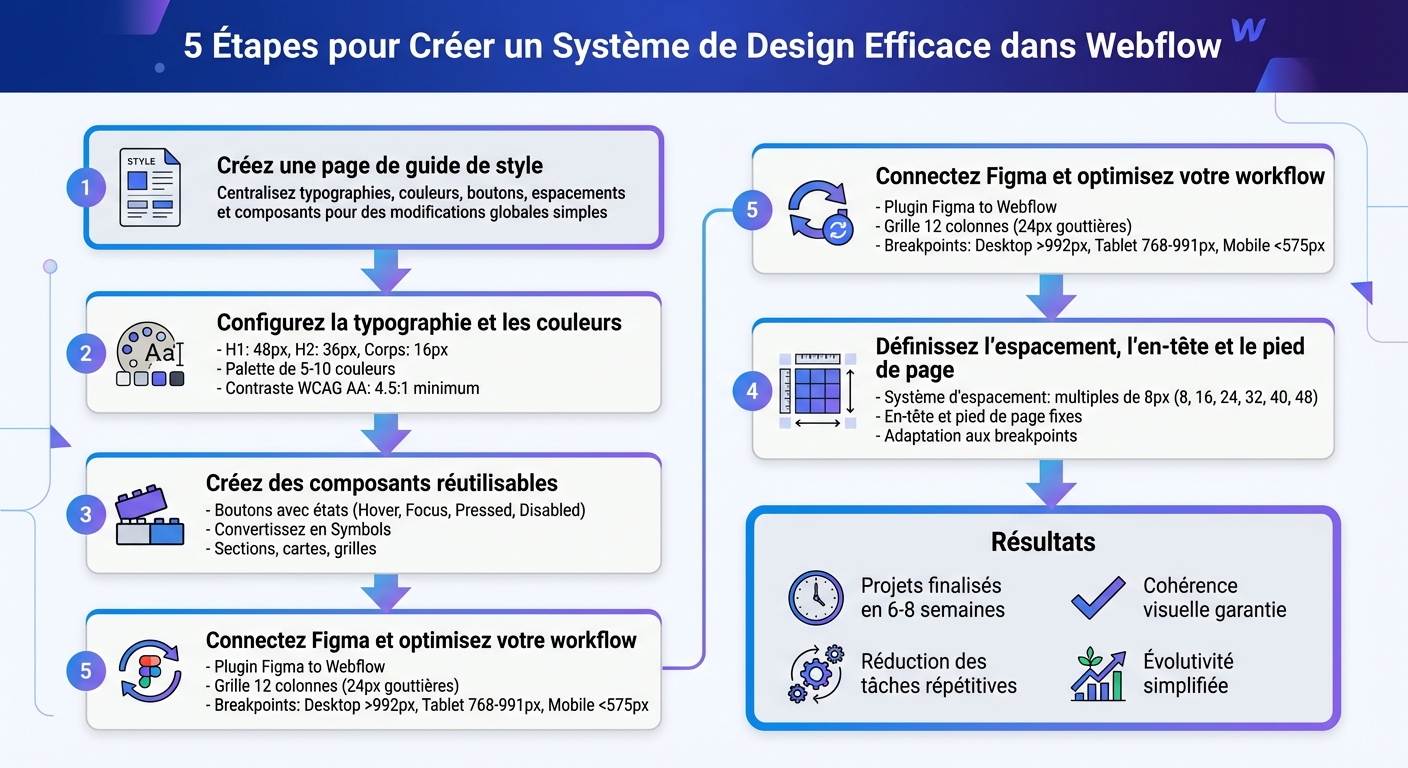
Les 5 étapes pour créer un système de design efficace dans Webflow
Étape 1 : Créez une page de guide de style
Pourquoi créer une page de guide de style ?
Une page de guide de style dans Webflow est un outil essentiel pour centraliser tous vos éléments de design. Elle réunit la typographie, les couleurs, les boutons et les espacements, offrant à votre équipe un accès rapide aux normes visuelles du projet. Sans cette page, chaque élément risque d’être stylisé individuellement, ce qui peut entraîner des incohérences et un surplus de travail.
L’un des principaux avantages de cette méthode est la possibilité de faire des modifications globales en un clin d'œil. En utilisant des classes globales comme .btn-primary ou des variables Webflow, tout changement effectué sur la page de guide de style se répercute automatiquement sur l’ensemble du projet. Cela rend vos éléments réutilisables, évitant les duplications inutiles et simplifiant considérablement la maintenance.
Un exemple concret : selon une étude d'Octolio, un projet Webflow disposant d’un guide de style prédéfini (avec des boutons, titres et marges organisés) a été finalisé beaucoup plus rapidement tout en offrant un rendu homogène. À l'inverse, un projet sans organisation préalable a rencontré des problèmes d’incohérence visuelle et a demandé plus de temps[2]. Cette logique montre à quel point structurer une page de guide de style est une étape clé.
Comment structurer votre guide de style
Commencez par créer une nouvelle page dans le panneau Pages de Webflow et nommez-la « Style Guide ». Divisez-la en sections distinctes, comme la typographie, les couleurs, les composants, les espacements, ainsi que les en-têtes et pieds de page. Cette organisation claire facilite la navigation et l’utilisation.
Pour améliorer encore l’accessibilité, ajoutez des ancres de navigation en haut de la page avec des liens directs vers chaque section (par exemple : #typographie, #couleurs). Adoptez également un système de nommage cohérent pour vos classes (par exemple : « navbar-bleue ») et créez une bibliothèque visuelle qui présente tous vos éléments avec leurs codes et usages. Cette méthode garantit que votre système de design reste facile à gérer et évolutif à long terme.
Étape 2 : Configurez la typographie et les couleurs
Configurez les paramètres typographiques
La typographie joue un rôle clé dans la structure de votre site. Dans le panneau Style de Webflow, sélectionnez un élément de texte et créez des classes globales pour chaque niveau de titre (H1 à H6) ainsi que pour le texte de corps. Par exemple, définissez H1 à 48 px, H2 à 36 px et le texte courant à 16 px.
Pour les polices, privilégiez des options sans-serif comme Inter, Roboto ou Poppins pour une lisibilité optimale sur les écrans. Pour vos titres, vous pouvez ajouter une touche d’élégance en combinant ces polices avec une police serif comme Playfair Display. Ces polices peuvent être importées via le sélecteur de polices de Webflow ou directement depuis Google Fonts. Assurez-vous qu’elles prennent en charge les accents français (é, à, ç). Maintenez un interlignage cohérent (entre 1,5 et 1,8) et un espacement uniforme pour une présentation harmonieuse.
Utilisez également des variables CSS dans Webflow pour simplifier la gestion de la typographie. Par exemple, définissez :
--heading-line-height: 1.4--body-font-size: 16px
Ainsi, toute modification appliquée à ces variables sera répercutée automatiquement sur l’ensemble du site. Une fois vos textes optimisés, passez à l’harmonisation générale en choisissant une palette de couleurs cohérente.
Créez votre palette de couleurs
Pour élaborer votre palette, des outils comme Coolors ou Adobe Color peuvent être très utiles. Créez une sélection de 5 à 10 couleurs, comprenant :
- Une couleur primaire (ex.
#E74C3C) - Une couleur secondaire (ex.
#3498DB) - Des tons neutres (ex.
#F8F9FA,#2C3E50)
Exportez les codes HEX et intégrez-les dans le sélecteur de couleurs de Webflow. Vous pouvez également définir des variables CSS pour une gestion centralisée, comme :
--primary-color: #E74C3C--neutral-light: #F8F9FA
Assurez-vous de vérifier le contraste entre vos couleurs. Pour cela, utilisez des outils comme WebAIM Contrast Checker afin de respecter les normes d’accessibilité :
- Niveau WCAG AA : contraste minimum de 4,5:1 pour le texte courant.
- Niveau WCAG AAA : contraste minimum de 7:1 pour les petits textes.
Par exemple, un texte noir (#000000) sur un fond blanc (#FFFFFF) respecte facilement ces critères. Prévisualisez vos éléments textuels directement dans Webflow et ajustez vos variables si nécessaire pour garantir une lisibilité sans faille.
Étape 3 : Créez des composants réutilisables
Concevez les boutons et leurs états
Pour enrichir votre guide de style, commencez par développer des composants modulables. Les boutons, par exemple, jouent un rôle clé dans votre design. Créez une classe de base (comme .btn) qui regroupe les propriétés communes : affichage en flex, marges internes en unités relatives (par exemple, 1rem 2rem), coins arrondis, police et alignement du texte. Ensuite, développez des classes modificatrices telles que .btn--primary, .btn--secondary ou .btn--ghost pour définir les variations de couleurs pour le fond, le texte et les bordures.
Utilisez vos variables CSS pour garantir une cohérence visuelle. Pensez également à adapter vos boutons aux spécificités du marché français. Par exemple, prévoyez un padding suffisant pour accueillir des libellés plus longs comme « Demander un devis » ou « Prendre rendez-vous », plutôt qu'une largeur fixe.
Ajoutez des états d'interaction via le panneau Webflow. En Hover, modifiez la couleur de fond ou ajoutez une ombre subtile. En Focus, intégrez un contour visible d'au moins 2 px pour une navigation au clavier conforme aux normes WCAG. En Pressed, assombrissez légèrement le fond et réduisez l'ombre. Enfin, pour l'état Disabled, diminuez l'opacité tout en assurant une lisibilité correcte du texte.
Une fois vos boutons finalisés, intégrez-les dans une bibliothèque de composants pour simplifier leur réutilisation.
Convertissez vos éléments en Symbols
Ensuite, transformez vos éléments en Symbols pour optimiser leur réutilisation. Sélectionnez un élément ou un groupe d'éléments ayant les bonnes classes, puis utilisez l'option Créer un composant pour en faire un bloc réutilisable. Identifiez les éléments modifiables (comme les libellés, les URL ou les images) et verrouillez les aspects structurels tels que les marges internes, les coins arrondis et la typographie.
Outre les boutons, pensez à convertir en composants vos sections récurrentes (comme les sections hero, témoignages, FAQ ou tarification), vos cartes de contenu (articles, produits ou services) et vos grilles. Par exemple, pour une carte de témoignage, rendez personnalisables le nom, la fonction, le logo et la citation. Pour une carte de tarification, laissez modifiables le titre, le prix mensuel en euros, la liste des fonctionnalités et le texte du bouton d’appel à l’action (CTA).
Créez une page dédiée « Design System » dans votre projet Webflow pour organiser tous vos composants par catégorie (Boutons, Formulaires, Sections, Cartes, Navigation, Pieds de page). Ajoutez des notes explicatives sur leur utilisation. Avant de déployer ces composants sur tout le site, testez-les sur les principaux breakpoints (desktop, tablette, mobile) avec du contenu réaliste en français, comme des titres longs ou des CTA sur plusieurs lignes. Cela garantit une expérience utilisateur optimale sur tous les appareils.
Étape 4 : Définissez l'espacement, l'en-tête et le pied de page
Établir des règles d'espacement cohérentes
Pour garantir une harmonie visuelle sur l'ensemble de votre site, adoptez un système d'espacement basé sur des multiples de 8 px. Les valeurs courantes incluent : 8 px, 16 px, 24 px, 32 px, 40 px et 48 px. Ces mesures peuvent être appliquées aux marges et aux paddings pour une mise en page équilibrée.
Créez des variables CSS spécifiques, comme :
--spacing-xs: 8px,
--spacing-s: 16px,
--spacing-m: 24px,
--spacing-l: 32px,
--spacing-xl: 48px.
Ces variables facilitent les ajustements globaux et garantissent une uniformité dans l'espacement. Documentez ces standards dans votre guide de style en incluant une grille visuelle illustrant chaque variable (par exemple : « Espacement S : 16 px »). Ajoutez également des instructions claires sur leur utilisation, comme :
- Utiliser --spacing-m pour les espaces entre sections.
- Appliquer --spacing-s entre les champs de formulaire.
Ces directives permettent de structurer des éléments clés comme l’en-tête et le pied de page de manière cohérente.
Conception de l'en-tête et du pied de page
L'en-tête
Créez un en-tête fixe ou sticky qui reste fonctionnel et esthétique. Voici une structure recommandée :
- Logo à gauche.
- Liens de navigation au centre, avec un menu hamburger pour les appareils mobiles.
- Boutons d'appel à l'action comme « Demander un devis » à droite.
Ajoutez une classe globale .header-padding avec un padding vertical de 24 px pour un espacement uniforme. Pour le menu mobile, utilisez des interactions Webflow afin d'assurer une navigation fluide. Transformez l'en-tête en symbole réutilisable via le panneau Assets, ce qui simplifie son intégration sur toutes les pages.
Le pied de page
Le pied de page doit refléter la même cohérence visuelle :
- Logo et informations de marque à gauche avec un padding de 24 px.
- Liens de navigation et une section d'inscription à la newsletter au centre, avec des marges de 16 px.
- Icônes des réseaux sociaux à droite, espacées de 16 px.
Comme pour l'en-tête, convertissez le pied de page en symbole pour une gestion simplifiée.
Adaptation aux breakpoints
Pour une expérience utilisateur optimale sur tous les appareils, ajustez les espacements et la disposition :
- Réduisez le padding de 24 px à 16 px sur mobile.
- Empilez les colonnes du pied de page dès une largeur de 768 px pour une meilleure lisibilité.
Ces ajustements garantissent que votre site reste intuitif et agréable à consulter, quelle que soit la taille de l'écran.
sbb-itb-dec7f38
Étape 5 : Connectez Figma et optimisez votre workflow
Utilisez le plugin Figma to Webflow
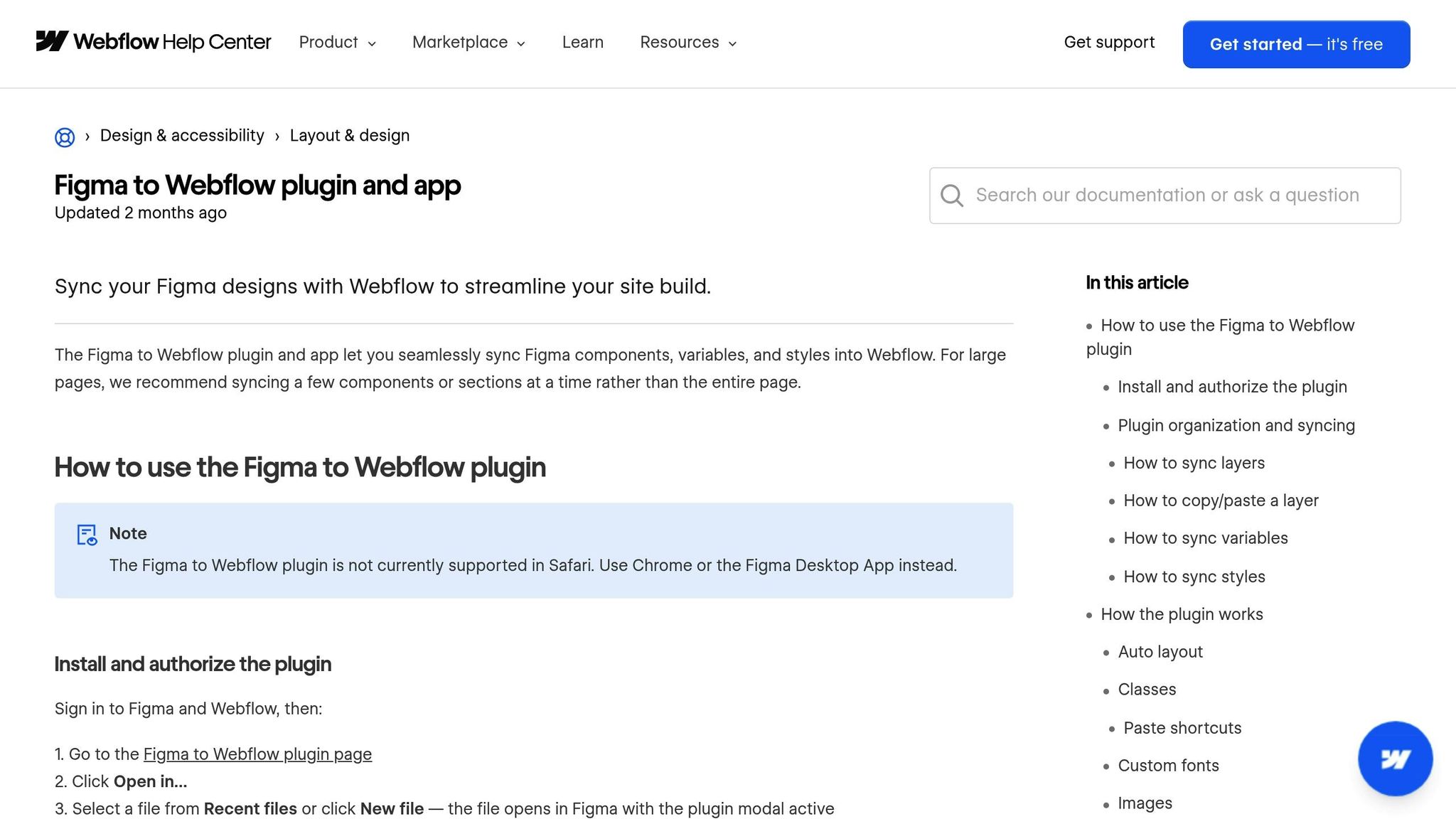
Le plugin Figma to Webflow est une véritable passerelle entre vos maquettes statiques et Webflow, transformant vos designs en éléments éditables. Pour commencer, installez-le depuis la section Community de Figma. Une fois installé, sélectionnez vos frames, lancez le plugin, connectez-vous et associez-le à votre projet Webflow.
Ce plugin synchronise automatiquement vos styles et composants, éliminant ainsi la fastidieuse duplication manuelle. Les composants de Figma deviennent des symboles réutilisables dans Webflow, ce qui simplifie la gestion de vos éléments. Pour garantir un import fluide, il est conseillé d'organiser vos designs avec l'auto-layout avant de les transférer.
Une fois vos éléments importés, rendez-vous dans le Style Manager de Webflow pour appliquer vos variables globales. Commencez par tester sur un petit ensemble d'éléments avant d'importer l'ensemble de votre bibliothèque. Cette méthode progressive vous permettra de repérer rapidement les ajustements nécessaires, notamment pour les effets complexes.
Ensuite, concentrez-vous sur l'ajustement des grilles et des breakpoints pour conserver une mise en page harmonieuse.
Ajustez les grilles et les breakpoints
Pour que vos layouts conçus dans Figma soient fidèlement reproduits dans Webflow, il est crucial de configurer des grilles similaires dans les deux outils. Par exemple, optez pour une grille de 12 colonnes avec des gouttières de 24 px pour les écrans desktop. Pour les mobiles, réduisez à 4 ou 6 colonnes avec des gouttières de 16 px. Dans le Designer Webflow, vous pouvez définir ces propriétés dans le panneau Layout pour chaque conteneur de grille.
Assurez-vous également que les breakpoints par défaut de Webflow (Desktop > 992 px, Tablet 768-991 px, Mobile < 575 px) correspondent à vos artboards Figma. Si nécessaire, ajustez-les dans les paramètres de votre projet. Pour des variations spécifiques à chaque appareil, utilisez les combo classes, tout en respectant une grille de 8 px pour l'alignement. Enfin, prévisualisez chaque breakpoint dans Webflow pour vérifier que la typographie et les espacements restent cohérents sur tous les écrans. Cela garantit une expérience utilisateur uniforme, quel que soit l'appareil utilisé.
Intro to design systems – Webflow tutorial
Les avantages d'un système de design
Un système de design dans Webflow transforme radicalement votre manière de travailler. Plutôt que de styliser chaque élément un par un, vous créez une bibliothèque complète de composants, de variables et de styles réutilisables. Résultat : vous économisez des heures précieuses sur chaque projet, tout en assurant une cohérence visuelle impeccable sur l'ensemble de votre site.
Un système de design bien organisé permet également d'ajouter rapidement de nouvelles pages ou fonctionnalités en s'appuyant sur cette bibliothèque. Ainsi, votre site peut évoluer en phase avec les besoins de l'entreprise. Comme l'affirme Vanara :
Votre site doit s'adapter à l'évolution de votre entreprise, pas l'inverse. Composez un site qui bat au rythme de vos ambitions business.
En plus de simplifier les extensions, ce système rend la maintenance beaucoup plus fluide. Grâce aux modifications globales, une simple mise à jour est appliquée instantanément sur tout le site, réduisant ainsi les risques d'erreurs et les pertes de temps.
Comparaison : avec et sans système de design
Voici un aperçu des différences entre un site construit avec un système de design et un autre sans :
| Aspect | Avec un système de design | Sans système de design |
|---|---|---|
| Cohérence | Design homogène grâce à l'utilisation de classes et variables globales | Risques d'incohérences visuelles à cause de styles individuels |
| Maintenance | Mises à jour globales rapides et simples | Modifications répétées manuellement pour chaque élément |
| Évolutivité | Composants réutilisables facilitant l'ajout de nouvelles fonctionnalités | Complexité accrue pour faire évoluer le projet |
| Efficacité | Réduction significative du temps de production grâce aux systèmes pré-construits | Tâches redondantes ralentissant le processus |
| Collaboration | Bibliothèques partagées qui alignent les équipes sur une même vision | Désorganisation des classes entraînant des erreurs fréquentes |
Les entreprises qui adoptent cette approche constatent des délais de livraison raccourcis, souvent réduits à 6–8 semaines[1]. Les composants pré-construits, comme les boutons ou les pieds de page, permettent de gagner un temps précieux lors de la configuration, accélérant ainsi chaque étape du projet.
Conclusion
Un système de design bien structuré est essentiel pour tout site professionnel. Les cinq étapes décrites dans ce guide vous offrent une base solide pour créer un site harmonieux, évolutif et facile à gérer.
Les avantages sont nombreux et immédiats : vos projets peuvent être finalisés plus rapidement (environ 6 à 8 semaines) grâce à l'utilisation de composants réutilisables et de variables globales. Les mises à jour s'appliquent automatiquement, supprimant les tâches répétitives tout en garantissant une cohérence visuelle impeccable. Votre style guide devient une ressource incontournable où sont centralisés des éléments tels que la typographie, les couleurs et les espacements, facilitant ainsi les consultations rapides et les ajustements futurs[2].
Il n'est pas nécessaire de tout faire d'un coup. Vous pouvez commencer modestement en élaborant une page style guide avec quelques variables de couleurs, puis enrichir progressivement votre bibliothèque avec des éléments comme les en-têtes, pieds de page et boutons[2]. Cette approche progressive permet de constater rapidement les bénéfices en termes de qualité et de productivité.
Pensez à mettre à jour régulièrement votre style guide pour améliorer les éléments existants ou en ajouter de nouveaux[2]. Cette rigueur garantit un site facile à maintenir et capable de suivre l'évolution des besoins de votre entreprise. En appliquant ces cinq étapes, de la création du style guide à l'intégration dans Figma, vous posez les bases d’un design system qui grandira avec vos ambitions.
Si vous souhaitez bénéficier d’un accompagnement sur mesure pour optimiser votre système de design, Vanara, une agence certifiée Webflow, peut vous aider à concevoir des sites performants avec une UX/UI soignée et un design system robuste.
FAQs
Comment intégrer facilement des designs Figma dans Webflow pour un rendu harmonieux ?
Pour intégrer vos designs Figma dans Webflow sans accroc, commencez par exporter vos éléments sous forme de fichiers SVG ou PNG. Une fois ces fichiers prêts, importez-les dans Webflow en gardant une structure bien organisée. Pour gagner du temps et maintenir une cohérence visuelle, vous pouvez aussi utiliser des outils comme Figma-to-Webflow, qui permettent de synchroniser vos composants directement.
Avant de procéder, prenez le temps de bien structurer vos fichiers Figma. Donnez des noms explicites à vos calques et organisez-les en groupes logiques. Une préparation soignée garantit une importation plus fluide et vous aide à concevoir un site Webflow esthétique et professionnel.
Pourquoi utiliser des variables CSS pour gérer la typographie et les couleurs ?
Les variables CSS offrent une solution pratique pour centraliser la gestion des styles sur un site web. En modifiant une seule valeur, vous pouvez ajuster facilement des éléments comme les couleurs ou les polices sur l'ensemble du site. Cela simplifie non seulement les mises à jour, mais réduit aussi les risques d'erreurs, tout en assurant une cohérence visuelle.
Autre avantage : elles rendent le code plus clair et mieux structuré, ce qui est un atout majeur pour les projets complexes ou amenés à évoluer. En éliminant les redondances, elles contribuent également à améliorer les performances globales du site.
Comment concevoir et utiliser des composants réutilisables dans Webflow ?
Pour créer des composants réutilisables dans Webflow, commencez par concevoir un élément, comme un bouton ou une carte, directement dans l'éditeur. Une fois que vous avez sélectionné cet élément, transformez-le en symbole en cliquant sur l'option "Créer un symbole". Ce symbole pourra ensuite être utilisé sur plusieurs pages ou sections de votre site, ce qui simplifie grandement le processus.
L'un des principaux atouts des symboles est que toute modification effectuée sur l'un d'eux sera automatiquement répercutée sur toutes ses instances. Cela garantit une cohérence visuelle sur l'ensemble du site tout en rendant la gestion de votre design beaucoup plus simple. Chez Vanara, nous exploitons pleinement cette fonctionnalité pour structurer vos systèmes de design et maximiser l'efficacité de vos projets Webflow.