Analyse des Problèmes LCP sur Webflow
Améliorez le LCP de votre site Webflow grâce à des optimisations ciblées sur les images, scripts et performances serveur.


Le Largest Contentful Paint (LCP) mesure le temps nécessaire pour afficher l’élément principal d’une page web (image, texte, vidéo). Un LCP inférieur à 2,5 secondes est essentiel pour une bonne expérience utilisateur et pour améliorer votre SEO. Les sites Webflow, bien que pratiques, présentent des défis techniques spécifiques qui impactent souvent ce score.
Principaux Problèmes sur Webflow :
- Images lourdes : Fichiers non compressés ou mal dimensionnés.
- Lazy loading mal configuré : Retarde l’affichage des éléments critiques.
- Scripts et styles bloquants : Codes personnalisés ralentissant le rendu.
- Temps de réponse serveur : CDN ou serveurs éloignés des utilisateurs.
Solutions Clés :
- Optimisez vos images : Utilisez des formats modernes comme WebP et réduisez leur poids à moins de 100 Ko pour les sections visibles.
- Configurez correctement le lazy loading : Ne l’appliquez pas sur les images critiques comme celles de la section héros.
- Réduisez les scripts bloquants : Placez les scripts non essentiels en bas de page ou chargez-les de manière asynchrone.
- Améliorez le TTFB : Vérifiez la configuration du CDN et assurez-vous que les serveurs sont proches de votre audience cible.
Outils pour Mesurer et Suivre le LCP :
- PageSpeed Insights : Analyse détaillée des performances.
- Chrome DevTools : Identification des éléments LCP spécifiques.
- Google Search Console : Suivi des données réelles des utilisateurs.
Un audit régulier et des optimisations ciblées peuvent réduire significativement votre LCP, améliorant ainsi l’expérience utilisateur et vos performances SEO.
Causes courantes des mauvais scores LCP sur Webflow
Temps de réponse lents du serveur
Le temps de réponse du serveur (ou TTFB - Time To First Byte) est un élément clé dans le chargement d'une page. Si ce temps dépasse 600 ms, cela impacte directement le score LCP. Sur Webflow, plusieurs facteurs peuvent entraîner un TTFB élevé : une infrastructure d'hébergement peu performante, une localisation du serveur éloignée des utilisateurs français, ou encore une surcharge de requêtes simultanées.
Par exemple, si le serveur Webflow met plus de 2 secondes à répondre, le navigateur ne peut même pas commencer à charger le contenu principal. Les rapports PageSpeed Insights montrent souvent que des TTFB supérieurs à 600 ms sont l'une des principales causes d'un mauvais LCP. Pour un site ciblant la France, l'absence d'un CDN bien configuré ou un serveur situé hors d'Europe peut ajouter des centaines de millisecondes de latence, ce qui peut suffire à transformer un score correct en un score médiocre.
Voyons maintenant l'impact des médias et des polices sur le LCP.
Images, vidéos et polices non optimisées
L’optimisation des médias et des typographies est essentielle pour améliorer le LCP. Les images non compressées peuvent représenter jusqu'à 70 % du poids total d'une page sur Webflow. Souvent, les utilisateurs téléchargent des fichiers haute résolution directement dans l'éditeur, sans les compresser au préalable, ce qui ralentit considérablement le chargement, surtout sur mobile.
Passer à des formats modernes comme WebP ou AVIF, et redimensionner les images pour qu'elles s'adaptent à l'écran, peut faire une énorme différence. Par exemple, remplacer une image hero de 2,5 Mo par une version WebP de 150 Ko a permis à un site de réduire son LCP de manière notable, en particulier sur les appareils mobiles.
Les polices personnalisées peuvent également poser problème. Si elles ne sont pas préchargées correctement, le navigateur attend leur téléchargement avant d'afficher le texte, ce qui retarde l'apparition de l'élément principal. Les vidéos non optimisées, lorsqu'elles sont utilisées comme contenu principal, peuvent avoir un effet similaire si elles ne sont pas compressées ou adaptées.
Scripts et styles bloquants
Les fichiers CSS et JavaScript bloquants sont une autre cause fréquente de mauvais scores LCP. Sur Webflow, l'ajout de code personnalisé dans la section <head> ou avant le contenu principal peut créer des blocages.
Des scripts comme ceux utilisés pour l'analyse, le chat ou le tracking, lorsqu'ils sont placés en début de page, retardent l'affichage des éléments critiques. Selon Chrome DevTools et PageSpeed Insights, ces scripts peuvent ajouter entre 1 et 3 secondes au LCP. Par exemple, un site Webflow avec plusieurs scripts d'analyse dans le <head> peut voir son LCP dépasser 4 secondes. En différant ces scripts, il est possible de réduire ce temps à moins de 2 secondes.
Réduire les scripts inutiles et minifier le code peut améliorer le LCP de 30 à 50 %. Un audit avec l'outil "Coverage" de Chrome DevTools révèle souvent qu'une grande partie du CSS et du JavaScript initialement chargée n'est pas utilisée lors du premier affichage.
Le CSS non optimisé est un autre problème. Les feuilles de style volumineuses, contenant des règles inutilisées ou conçues pour des éléments hors écran, retardent le rendu. L'inclusion directe du CSS essentiel et le report du CSS secondaire permettent au navigateur de commencer le rendu plus rapidement.
Contenus tiers et iframes
Les contenus externes, comme les widgets de réseaux sociaux, les publicités ou les iframes YouTube, peuvent également pénaliser le LCP. Ces éléments ajoutent des requêtes supplémentaires vers des serveurs tiers, souvent moins performants ou éloignés géographiquement.
Par exemple, une iframe YouTube ou un widget de chat peut ralentir le chargement du contenu principal lorsqu'il n'est pas chargé de manière asynchrone. Les rapports Lighthouse identifient fréquemment ces ressources comme des points à optimiser. Un site e-commerce sur Webflow a ainsi réduit son LCP de 3,8 à 1,9 secondes en remplaçant une iframe de chat par un widget plus léger et en différant le chargement des publicités.
Les intégrations tierces peuvent aussi introduire des dépendances imprévisibles. Un widget de réseaux sociaux, par exemple, peut nécessiter plusieurs requêtes en cascade, chacune ajoutant un délai supplémentaire.
Enfin, certaines bibliothèques JavaScript utilisées pour des tests A/B ou des outils de tracking avancés bloquent le DOM jusqu'à ce que leurs opérations soient terminées. Cela retarde l'affichage de tous les éléments de la page, y compris l'élément LCP. Pour éviter cela, il est crucial de configurer ces scripts pour qu'ils se chargent de manière asynchrone ou en fin de page. Sans cela, ils deviennent un obstacle majeur à de bonnes performances.
HOW TO MAKE WEBFLOW SITE LOAD FASTER: Episode 10 - Optimize Images
Solutions pour améliorer le LCP sur Webflow
Après avoir identifié les causes des mauvais scores LCP, passons aux solutions concrètes pour optimiser ce paramètre sur Webflow.
Optimisation du serveur et utilisation d'un CDN
Assurez-vous que votre CDN diffuse le contenu depuis des serveurs proches de votre audience. Par exemple, pour une audience française, privilégiez des serveurs en Europe. Si votre audience est mondiale, optez pour une solution adaptée à une distribution internationale.
Surveillez le TTFB (Time to First Byte) avec des outils comme PageSpeed Insights ou Chrome DevTools. Idéalement, ce temps doit rester sous les 600 ms. Un TTFB élevé peut indiquer une distance importante entre le serveur et vos utilisateurs ou une configuration CDN inadéquate. Même si Webflow gère l’infrastructure serveur, choisissez un plan d’hébergement qui correspond à votre volume de trafic pour éviter les ralentissements.
Enfin, complétez ces efforts en optimisant vos médias, un facteur clé pour améliorer le LCP.
Optimisation des images et des médias
Les médias jouent un rôle crucial dans la performance du LCP. Convertissez vos images aux formats modernes comme WebP ou AVIF, qui offrent une meilleure compression que JPEG ou PNG sans compromettre la qualité.
Pour les images hero ou tout élément situé au-dessus de la ligne de flottaison, visez un poids inférieur à 100 Ko sur mobile. Redimensionnez vos images aux dimensions exactes nécessaires avant de les importer dans Webflow et activez les images responsives pour générer automatiquement des tailles adaptées à chaque point de rupture.
Évitez le lazy loading pour les images hero, mais appliquez-le aux images situées plus bas sur la page. Pour les vidéos jouant un rôle clé, compressez-les et utilisez une image de prévisualisation optimisée. Chargez la vidéo uniquement après une interaction utilisateur, ce qui améliore le LCP tout en conservant un impact visuel.
Réduction des ressources bloquant le rendu
Les scripts et styles bloquants ralentissent le LCP. Pour les identifier, utilisez PageSpeed Insights et Chrome DevTools (onglet Coverage) pour repérer les parties inutilisées du CSS et JavaScript lors du premier affichage.
Voici quelques solutions pratiques :
- Minifiez votre CSS et JavaScript.
- Placez les scripts non essentiels avant la balise
</body>ou chargez-les de manière asynchrone. - Intégrez le CSS critique directement dans le HTML pour éviter une requête réseau supplémentaire.
- Chargez le CSS non critique de manière différée une fois que le contenu principal est visible.
Reconsidérez également les scripts tiers : chargez-les après window.onload ou avec un délai, pour ne pas bloquer le contenu essentiel. Enfin, réorganisez l’ordre DOM pour prioriser les éléments hero, en plaçant ces derniers en haut de la structure HTML.
Optimisation des polices et du contenu dynamique
Préchargez les polices critiques au format WOFF2 en ajoutant une balise <link rel="preload"> dans le <head>. Limitez le nombre de variantes pour éviter des retards dans l’affichage du texte.
Pour le contenu dynamique, assurez-vous que le JavaScript essentiel s’exécute rapidement. Évitez les longues tâches qui bloquent le thread principal. Si vous utilisez des outils de tests A/B, configurez-les pour qu’ils n’interfèrent pas avec les éléments au-dessus de la ligne de flottaison. Une logique de timeout peut également afficher un contenu par défaut en cas de délai.
Sur mobile, adoptez des mesures encore plus strictes : compressez davantage les images pour les points de rupture spécifiques et désactivez les scripts non essentiels grâce à un chargement conditionnel.
sbb-itb-dec7f38
Outils de mesure et de suivi du LCP
Une fois vos optimisations mises en place, il est essentiel de vérifier leur impact sur le Largest Contentful Paint (LCP). Mesurer et surveiller régulièrement le LCP garantit que vos performances restent au top.
Outils intégrés aux navigateurs
Chrome DevTools est un incontournable pour analyser le LCP en temps réel. Dans l’onglet « Performance », effectuez un test de chargement de page. La timeline vous permettra d’identifier l’événement « Largest Contentful Paint ». De plus, l’overlay Core Web Vitals affiche directement le score LCP pendant le test, en mettant en évidence l’élément spécifique (image, texte, ou bloc) qui influence ce score et le temps nécessaire à son affichage.
Pour des résultats plus proches de l’expérience utilisateur réelle, simulez des conditions réseau plus lentes, comme une connexion 3G ou un appareil mobile de gamme moyenne. Tester avec un appareil haut de gamme ou une connexion rapide pourrait donner une vision biaisée, éloignée de celle de vos utilisateurs.
Si vous travaillez avec Webflow, le Webflow Audit Panel est un autre outil utile. Accessible depuis le Designer, il identifie les images lourdes et les ressources inutilisées. Cet outil est particulièrement pratique pour repérer les éléments volumineux au-dessus de la ligne de flottaison qui pénalisent le LCP.
Enfin, des outils comme Lighthouse complètent ces analyses en offrant des rapports détaillés.
Lighthouse et PageSpeed Insights
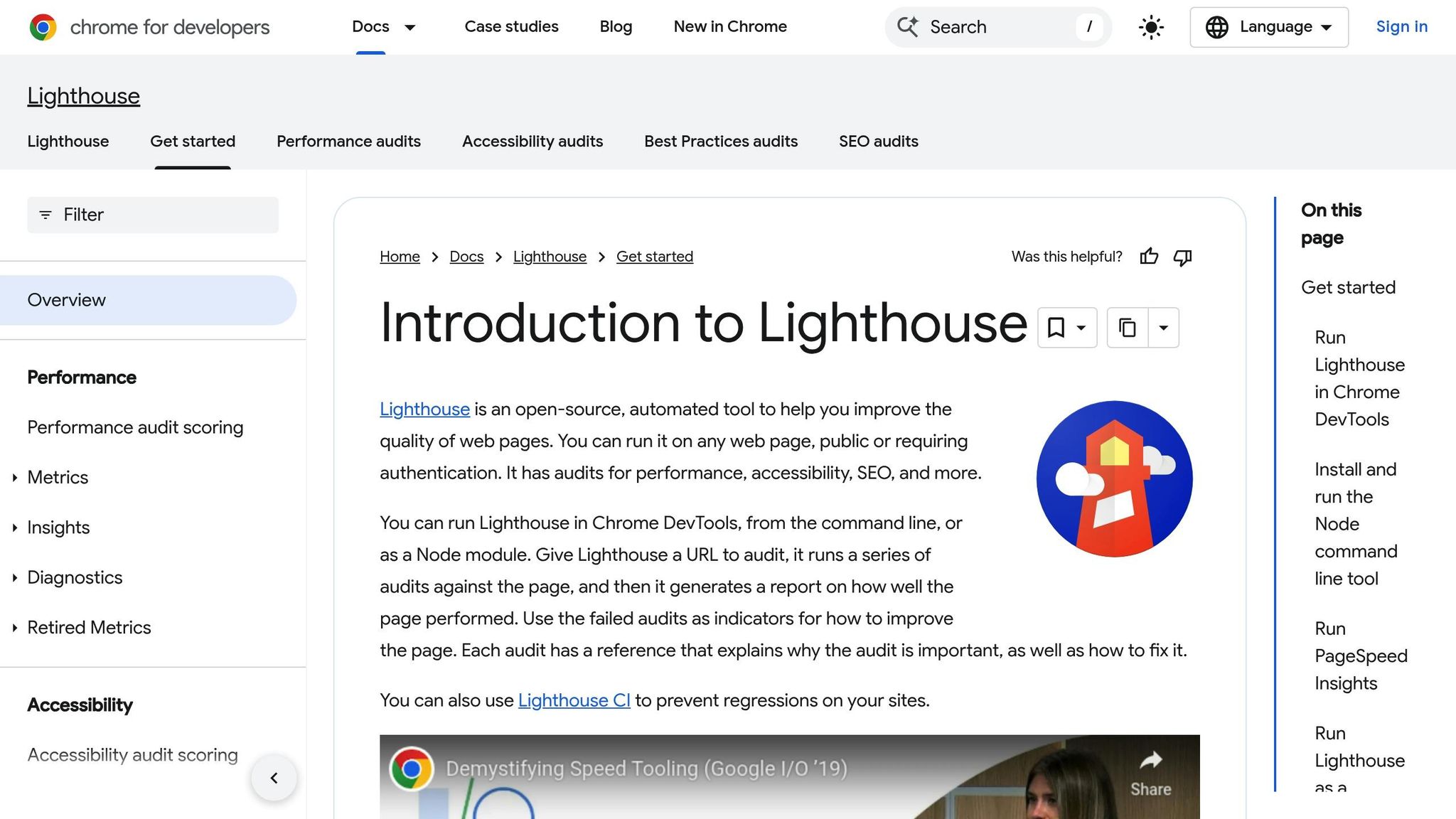
Lighthouse et PageSpeed Insights sont des outils précieux pour comprendre et optimiser le LCP. Ils identifient l’élément responsable du délai, fournissent le temps de chargement exact et proposent des recommandations concrètes. PageSpeed Insights met en avant le « Largest Contentful Paint element » et peut suggérer des actions comme :
- Convertir les images en format WebP ;
- Réduire ou différer les scripts bloquants ;
- Activer le lazy loading pour les images hors champ de vision.
Visez un LCP inférieur à 2,5 secondes. Comparez les performances avant et après vos optimisations en testant sur l’URL finale, cela vous permettra de constater les améliorations.
Cependant, ces outils offrent une vue ponctuelle. Pour garantir des performances constantes, un suivi régulier est indispensable.
Suivi continu des performances
Le LCP peut être affecté par chaque modification apportée à votre site. Il est donc crucial de le surveiller régulièrement. Planifiez des audits mensuels avec des outils comme Lighthouse et le Webflow Audit Panel pour détecter les éventuels nouveaux problèmes.
Google Search Console est également une ressource précieuse, car elle fournit des données basées sur l’expérience réelle des utilisateurs. En croisant ces informations avec celles de Lighthouse et PageSpeed Insights, vous obtiendrez une vue d’ensemble complète.
Pour les entreprises cherchant une expertise approfondie, Vanara, une agence certifiée Webflow, propose des audits de performance et des services d’optimisation continue. Leur approche est adaptée aux besoins spécifiques du marché français, avec un suivi régulier pour maintenir des performances élevées sur le long terme.
Études de cas et exemples
Après avoir travaillé sur l'optimisation des performances avec les outils adéquats, voici des exemples concrets illustrant l'impact des interventions effectuées sur Webflow.
Sites Webflow : amélioration du LCP en pratique
Les résultats obtenus démontrent clairement l'importance des optimisations. Par exemple, un site Webflow optimisé a vu son score PageSpeed bondir de 45 à 85, tandis que son LCP (Largest Contentful Paint) est passé de 4,2 à 1,8 seconde. Ces améliorations ont été possibles grâce à la compression d'images et à la suppression de scripts bloquants, permettant d'atteindre un LCP bien en dessous du seuil recommandé de 2,5 secondes.
Sur mobile, l'optimisation a été tout aussi impressionnante : le LCP est passé de 5,1 à 2,3 secondes, soit une réduction d'environ 55 % du temps de chargement. Cela a été réalisé en utilisant des images légères (<100 Ko) et en reportant le chargement de certains scripts non essentiels.
Ces exemples montrent qu'une approche rigoureuse et structurée peut transformer des performances médiocres en résultats optimaux, même pour des sites Webflow initialement peu performants.
Vanara : expert en optimisation du LCP
Vanara, une agence certifiée Webflow et Wized, se distingue par son expertise dans la résolution des problèmes de LCP sur les sites Webflow. Avec une analyse technique approfondie et une connaissance fine de la plateforme, l'équipe Vanara identifie rapidement les obstacles et met en place des solutions pérennes.
Grâce à leur méthodologie, Vanara a réussi à réduire le LCP jusqu'à 50 % sur certains projets. Leur processus commence par un audit complet à l'aide d'outils comme Chrome DevTools, PageSpeed Insights et le Webflow Audit Panel. Cela leur permet de poser un diagnostic précis et de prioriser les actions selon leur efficacité.
Voici ce qu'en dit un client satisfait :
Super livrable ! Une page d'accueil (landing page) propre, de qualité, surtout qui se charge rapidement et s'adapte bien sur mobile et sur desktop. Je recommande vivement l'équipe Vanara et je referais appel à eux sans hésitation.
- Sacha Azoulay, Co-fondateur, Growth Room
Vanara ne se limite pas à des interventions ponctuelles. L'agence propose un suivi continu avec des audits mensuels pour garantir que les performances restent optimales. Ce suivi permet aussi d'éviter que de nouvelles fonctionnalités ou contenus ne réintroduisent des problèmes de performance. Cette approche s'inscrit dans une stratégie globale visant à maintenir des performances conformes aux attentes du marché en France.
En outre, Vanara adapte ses recommandations aux spécificités françaises, comme les habitudes de navigation locales et les appareils les plus utilisés. Leur expertise en UI/UX design assure que les optimisations techniques n'altèrent ni l'esthétique du site ni l'expérience utilisateur.
Pour les projets complexes nécessitant des fonctionnalités avancées, Vanara combine ses compétences en Webflow avec Wized. Cela leur permet de concevoir des applications web performantes, où le LCP reste performant même avec du contenu dynamique. Les consultations initiales sont généralement gratuites, offrant aux propriétaires de sites une première évaluation de leurs problèmes de LCP, accompagnée d'un plan d'action clair et de tarifs adaptés aux besoins identifiés.
Conclusion
Récapitulatif des points clés
Améliorer le LCP sur Webflow est à la portée de tous avec des ajustements bien ciblés. Les principaux freins au LCP incluent : des images mal optimisées, des ressources bloquant le rendu et un placement inefficace des scripts.
Pour les images, concentrez-vous sur celles de votre section héros. Compressez-les et convertissez-les aux formats modernes comme WebP ou AVIF, en veillant à ce qu'elles pèsent moins de 100 Ko sur mobile. Profitez de l'outil natif de Webflow pour gérer des images responsives.
Quant aux ressources bloquant le rendu, intégrez et minifiez le CSS et JS critiques. Reportez le chargement des scripts non essentiels et assurez-vous que les scripts tiers (comme ceux pour le chat ou l’analyse) soient chargés de manière asynchrone ou différée.
Évitez d’appliquer le lazy loading sur les éléments LCP, notamment les images héros, car cela pourrait ralentir l’affichage du contenu principal.
Enfin, utilisez des outils comme PageSpeed Insights, Chrome DevTools et le Webflow Audit Panel pour identifier les éléments DOM responsables des retards et maintenir un LCP inférieur à 2,5 secondes.
Ces actions constituent une base solide pour optimiser efficacement le LCP.
Prochaines étapes pour les utilisateurs Webflow
Avec ces informations en main, voici les étapes à suivre pour garantir un LCP performant :
- Effectuez un audit détaillé avec PageSpeed Insights et le Webflow Audit Panel afin d’identifier les éléments ralentissant le chargement et les ressources trop lourdes.
- Mettez en place un suivi mensuel via Google Search Console pour repérer rapidement toute dégradation du LCP.
- Pour des besoins plus poussés, faites appel à Vanara (https://vanara.fr), des spécialistes certifiés Webflow. Leur méthode structurée – comprenant audits, diagnostics précis et priorisation des tâches – a déjà permis d’améliorer les performances de nombreux projets.
L’optimisation du LCP demande une vigilance constante. Testez régulièrement votre site sur des appareils réels en utilisant Chrome DevTools en mode « Mid-tier Mobile » avec une connexion 3G. Cela vous permettra d’identifier les véritables points bloquants et d’agir en conséquence.
FAQs
Comment optimiser les images sur Webflow pour améliorer le score LCP ?
Pour optimiser le score LCP sur Webflow, il est essentiel de réduire la taille de vos images tout en maintenant une bonne qualité. Pour cela, utilisez des formats modernes comme WebP, qui offrent une compression plus efficace que les formats classiques.
Pensez également à adapter la taille des images aux dimensions exactes requises pour l'affichage. Cela évite de charger des fichiers inutiles et améliore la performance. Enfin, activez le chargement différé (lazy loading) pour ne charger que les images visibles à l'écran, ce qui accélère le rendu initial de la page.
Quels outils recommandez-vous pour analyser et améliorer les performances LCP sur un site Webflow ?
Pour optimiser les performances du LCP (Largest Contentful Paint) de votre site Webflow, vous pouvez compter sur plusieurs outils efficaces :
- Google PageSpeed Insights : Cet outil gratuit analyse les performances de votre site, en mettant en lumière votre score LCP. Il fournit également des recommandations pratiques pour résoudre les problèmes identifiés.
- Lighthouse : Disponible dans Chrome DevTools, Lighthouse propose une analyse détaillée pour repérer les éléments qui ralentissent le chargement principal de votre site.
- Webflow Performance Panel : Les outils intégrés de Webflow permettent d’optimiser des aspects clés comme les images, les animations et les éléments interactifs susceptibles d'impacter le LCP.
En utilisant ces outils ensemble, vous pourrez identifier précisément les points à améliorer et appliquer des solutions ciblées pour garantir une navigation fluide et agréable sur votre site Webflow.
Comment optimiser les scripts et les styles sur Webflow pour améliorer le score LCP ?
Optimiser le score LCP sur Webflow passe par une réduction des éléments bloquants comme les scripts et les styles. Voici quelques conseils pratiques pour y parvenir :
- Déplacer les scripts non essentiels : Placez-les dans le pied de page ou configurez-les pour un chargement asynchrone. Cela empêche ces scripts de ralentir le rendu initial de la page.
- Compresser et combiner les fichiers CSS et JavaScript : Cela diminue le nombre de requêtes HTTP et réduit la taille des fichiers, accélérant ainsi le chargement.
- Activer le chargement différé (lazy loading) : Appliquez cette méthode aux images et vidéos situées sous la ligne de flottaison pour éviter de charger des éléments inutiles immédiatement.
Ces optimisations permettent de raccourcir les temps de chargement, offrant une navigation plus fluide et agréable aux utilisateurs. Pour un accompagnement personnalisé dans l'amélioration des performances de votre site Webflow, des experts comme l'agence Vanara, partenaire certifié Webflow, peuvent vous guider efficacement.